

Google Ad Manager en image :
Attention, Google Ad Manager n'est plus disponible…
Ad Manager
Est-ce que le produit me conviendrait ?
Vous pouvez envisager d'utiliser le produit si :
- Vous gérez un site Web et vendez votre inventaire d'annonces directement aux annonceurs (ou vous envisagez de le faire ultérieurement).
- Vous souhaitez améliorer l'efficacité de votre processus de vente et avoir confiance en vos prévisions.
- Vous avez besoin d'une méthode de diffusion de vos annonces cohérente qui vous rapportera le plus de revenus possible.
- Vous constatez qu'une partie de votre inventaire reste toujours invendue, parce que vous n'avez pas été en mesure de prévoir la disponibilité avec précision.
Les points forts de Google Ad Manager
- Une interface utilisateur simple et intuitive : vous pouvez gérer rapidement et efficacement les commandes, l'inventaire et les données des annonceurs.
- Fiabilité et rapidité de diffusion Google : vous profitez d'un outil fiable et d'une diffusion plus rapide des annonces tout en réduisant les incohérences dans les rapports.
- Optimisation du revenu et intégration d'AdSense : vous diffusez en permanence l'annonce la plus rémunératrice pour chaque impression
- Planification précise de l'inventaire : vous vendez davantage d'inventaire tout en évitant la surréservation.
Quel est l'apport d'AdSense dans Google Ad Manager ?
Utiliser AdSense avec Google Optimiseur d'espace publicitaire, vous aidera à optimiser vos revenus de plusieurs façons :
- Dans un premier temps, vous pouvez utiliser AdSense en tant que backfill pour tout vos invendus, afin de vous assurer que tous vos espaces publicitaires pourront diffuser des annonces. Cela signifie simplement qu'à chaque fois qu'une bannière doit être affichée et que vous n'avez aucun annonceur disponible à ce moment-là, une annonce AdSense sera affichée.
- AdSense peut également être utilisé comme concurrent de vos réseaux d'annonces aux objectifs d'impressions non définis. AdSense peut en effet rivaliser avec vos campagnes d'invendus ou d'auto-promotion afin que vous délivriez l'annonce la plus rémunératrice sachant que les annonces AdSense n'apparaîtront que si elles offrent davantage que les autres campagnes.
- De plus, comme AdSense est intégré dans votre compte, la seule chose que vous ayez à faire est de choisir les espaces publicitaires pour lesquels vous souhaitez autoriser le backfill et la compétition avec AdSense. De plus, vous pouvez gérer votre visibilité auprès des annonceurs en utilisant la fonction de ciblage par emplacements.
Google Ad Manager pour les débutants
Vous pouvez créer un compte en vous rendant sur https://www.google.com/admanager/login/fr/ avec vos identifiants AdSense. Le centre d'aide fournit des instructions détaillées et des vidéos explicatives sur la meilleure façon de démarrer avec le produit, notamment un guide de mise en route. Cela étant, les paragraphes qui suivent vous donnent un bon aperçu du produit.
Guide de l'interface de Google Optimiseur d'espace publicitaire
Après avoir créé votre compte depuis le site de Google, vous trouverez 4 sections dans votre compte Google Optimiseur d'espace publicitaire : Commande, Inventaire, Rapport, Admin.
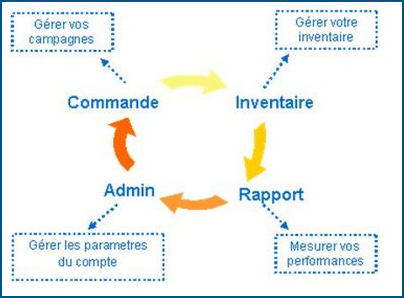
Schéma général de Google Ad Manager
Lexique de Google Ad Manager
Dans Google Optimiseur d'espace publicitaire, vous allez gérer tout votre inventaire selon la terminologie suivante :
- Espace publicitaire : Le plus petit composant de l'inventaire qui définit la position d'une annonce. C'est l'équivalent des Ensembles d'annonces dans AdSense. Par exemple, vous allez créer un espace publicitaire pour la mégabanner de votre page d'accueil.
- Emplacement : Il s'agit d'un groupement d'espaces publicitaires définis par l'éditeur et représentant un inventaire à vendre. C'est l'équivalent des Critères dans AdSense. Il doit contenir au moins un espace publicitaire, puisque les campagnes sont liées à des emplacements. Par exemple, vous pouvez créer un emplacement pour tous les espaces publicitaires de vos pages sport ou encore pour toutes les megabanners présentes sur les pages de votre site. Cela doit correspondre à une logique de revente de vos espaces publicitaires.
Ensuite, pour créer vos campagnes, vous allez utiliser les termes suivants :
- Commande : Il s'agit des informations générales sur la campagne comprenant les dates, l'annonceur, l'agence et les contacts
- Ligne de commande : Vous allez renseigner tous les détails de votre campagne notamment les dates, le coût, les critères de ciblage et la priorité de diffusion
- Annonce : c'est l'actuel support diffusé dans vos espaces publicitaires.
Comment créer une campagne sur Google Ad Manager ?
La diffusion de votre première campagne s'organise en 3 parties : structurer votre inventaire, baliser vos pages et créer vos campagnes. Merci de suivre le guide en trois parties qui suit :
A. Organisez votre inventaire
Il y a deux étapes principales à retenir pour créer votre inventaire. Dans l'onglet "Inventaire" de votre compte, vous devez:
1. Créer vos espaces publicitaires
C'est à ce moment-là que vous pouvez choisir d'autoriser l'optimisation de vos revenus par AdSense en remplissant vos espaces invendus ou en mettant AdSense en compétition avec vos réseaux d'annonces. Le prix de référence pour la compétition est le « CPM Minimal » que vous définissez pour chacun de vos réseaux.
2. Grouper vos espaces publicitaires dans des emplacements
Afin d'autoriser les annonceurs Google à cibler vos emplacements pour leurs campagnes, il vous faut autoriser le ciblage par emplacements.
B. Balisez vos pages
Une fois que vous avez organisé votre inventaire, vous devez préparer votre site Internet. Chaque page sur laquelle vous souhaitez utiliser Google Optimiseur d'espace publicitaire pour diffuser des annonces doit être balisée. Lors du balisage d'une page, vous devez définir tous les espaces publicitaires présents sur la page. Voici les 4 étapes que vous devez suivre:
- Allez dans l'onglet "Inventaire" et cliquez sur “Générer le code HTML”.
- Sélectionnez les espaces publicitaires présents sur la page que vous souhaitez baliser.
- Générez le code.
- Balisez vos pages avec le code que vous venez de générer.
Vous pouvez également consulter le guide de balisage de Google Ad Manager si vous avez besoin d'aide pour insérer votre code.
C. Créez vos campagnes
Une fois que vous avez défini votre inventaire et que vos pages sont balisées, vous pouvez commencer à créer vos campagnes. La gestion des campagnes s'effectue exclusivement depuis l'onglet Commandes. Voici 3 étapes clefs à garder en mémoire lors de la création de votre campagne:
1. Créez une commande par annonceur/agence:
Vous pouvez choisir entre la commande par défaut (pour vos ventes directes) et la commande du réseau publicitaire.
2. Créez une ligne de commande pour la commande :
- Vous devez sélectionner le niveau de priorité : il existe 5 niveaux différents
- Vous devez choisir le type de coût : CPC, CPM, CPJ
- Vous pouvez définir les objectifs : vous pouvez choisir entre des objectifs définis ou illimités et même ajouter une limite quotidienne
- Vous avez la possibilité d'ajouter des critères de ciblage (facultatif)
- Vous pouvez enfin ajuster la diffusion en utilisant des limites par utilisateur et en définissant le type de rotation pour les annonces
3. Téléchargez les annonces
- Vous devez sélectionner le type d'annonce : pour le moment, Google propose le Flash, l'image et le Rich Media.
- Vous avez la possibilité d'ajouter un click macro ou un cache buster (facultatif)
- Vous pouvez enfin tester votre annonce dans la section aperçu ou bien directement sur votre site.
Discussion sur le forum
Nous discutons de Google Ad Manager sur le forum et de son intérêt pour les éditeurs de sites (qu'ils utilisent AdSense ou pas). Merci de réserver le meilleur accueil possible à Florie ;-)